Domain green-business.de kaufen?
Wir ziehen mit dem Projekt
green-business.de um.
Sind Sie am Kauf der Domain
green-business.de interessiert?
domain@kv-gmbh.de · 0541-91531010
Domain green-business.de kaufen?
Wie funktioniert Screen Recording iPhone?
Um auf dem iPhone Bildschirmaufnahmen zu machen, öffnen Sie zunächst die Einstellungen und gehen Sie zu "Kontrollzentrum". Dort können Sie die Bildschirmaufnahme zur Liste der Steuerelemente hinzufügen. Wenn Sie die Bildschirmaufnahme starten möchten, öffnen Sie das Kontrollzentrum, tippen Sie auf das Bildschirmaufnahme-Symbol und warten Sie auf den Countdown. Während der Aufnahme wird alles auf Ihrem Bildschirm aufgezeichnet, einschließlich Audio. Um die Aufnahme zu beenden, tippen Sie erneut auf das Bildschirmaufnahme-Symbol und bestätigen Sie die Beendigung. **
Wie schalte ich Screen Recording ein?
Um Screen Recording einzuschalten, musst du zuerst die Einstellungen deines Geräts öffnen. Suche nach der Option "Screen Recording" oder "Bildschirmaufnahme". Klicke darauf, um die Funktion zu aktivieren. Du kannst auch die Tastenkombinationen überprüfen, die für Screen Recording auf deinem Gerät verwendet werden. Stelle sicher, dass du die Berechtigungen für die Bildschirmaufnahme für die entsprechenden Apps aktiviert hast. Wenn du Schwierigkeiten hast, die Funktion zu finden, kannst du auch in der Bedienungsanleitung deines Geräts nachsehen oder online nach Anleitungen suchen. **
Ähnliche Suchbegriffe für Screen-Recording
Top-Angebote
Produkte zum Begriff Screen-Recording:
-
Handbuch Kindheit, Ökologie und NachhaltigkeitHandbuch Kindheit, Ökologie und Nachhaltigkeit , Mit dem Fokus auf Orte und Kontexte des Lebens von Kindern bringt dieses Handbuch Beiträge zusammen, die unterschiedlichste soziale Konstellationen, die für kindliches Leben und Erleben wichtig sind, untersuchen. Diese werden analog zu aktuellen Fragen von Ökologie, Nachhaltigkeit und Naturbezug diskutiert, da Kinder nicht nur die Zukunft verkörpern, sondern stetig die Folgen ökologischer Probleme erleben und von diesen besonders betroffen sind. , Lichter & Leuchten > Auto-Tuning & -Styling , Erscheinungsjahr: 20231113, Produktform: Leinen, Redaktion: Braches-Chyrek, Rita~Moran-Ellis, Jo~Röhner, Charlotte~Sünker, Heinz, Seitenzahl/Blattzahl: 659, Themenüberschrift: EDUCATION / Preschool & Kindergarten, Keyword: Bildung für nachhaltige Entwicklung; Fridays for Future; Fridays for Future; Generationengerechtigkeit; Kindheitspädagogik; Nachhaltigkeitserziehung; Natur; Naturpädagogik; childhood; childhood education; ecology; education for sustainable development; good life; gutes Leben; intergenerational justice; nature; nature education; sustainability; sustainability education, Fachschema: Jugendhilfe~Sozialarbeit~Pädagogik / Kindergarten, Vorschulalter~Ökologie~Nachhaltigkeit~Sustainable Development~Umwelt / Schutz, Umweltschutz~Bildungssystem~Bildungswesen~Soziales Engagement, Fachkategorie: Soziale Arbeit~Sozialpädagogik~Frühkindliche Pflege & Bildung~Vorschule und Kindergarten~Außerunterrichtliche Aktivitäten~Angewandte Ökologie~Umweltschutz, Nachhaltigkeit~Nachhaltigkeit~Bildungssysteme und -strukturen, Warengruppe: HC/Erziehung/Bildung/Allgemeines /Lexika, Fachkategorie: Kinder- und Jugendhilfe, Thema: Verstehen, Text Sprache: ger, UNSPSC: 49019900, Warenverzeichnis für die Außenhandelsstatistik: 49019900, Verlag: Budrich, Verlag: Budrich, Verlag: Verlag Barbara Budrich GmbH, Produktverfügbarkeit: 02, Länge: 240, Breite: 170, Höhe: 45, Gewicht: 1404, Produktform: Gebunden, Genre: Sozialwissenschaften/Recht/Wirtschaft, Genre: Sozialwissenschaften/Recht/Wirtschaft, Herkunftsland: POLEN (PL), Katalog: deutschsprachige Titel, Katalog: Gesamtkatalog, Katalog: Lagerartikel, Book on Demand, ausgew. Medienartikel, Relevanz: 0014, Tendenz: +1, Unterkatalog: AK, Unterkatalog: Bücher, Unterkatalog: Hardcover, Unterkatalog: Lagerartikel, WolkenId: 299195275,90 €*Versand: 0,00 €Sichere Weiterleitung zum Anbieter
-
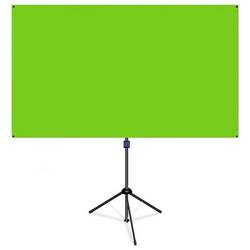
Reflecta Green Screen Stativ Green Screen 87772Green Screen Stativ Leinwand für professionelle Broadcasts und Videocontent reflecta präsentiert die „Chroma Key Green Screen Stativ Leinwand“ als Studiokulisse für Videomeetings und Onlineschulungen sowie Live-Streaming und Content Creating (Gaming/Social Media) Wer mit eigenem Content auf Social Media (z.B. YouTube, TikTok, Facebook, Twitch, Instagram und Co.) durchstarten möchte, der sollte sich nicht alleine auf seine Kamera oder Smartphone verlassen. Vor allem der richtige, spannende und zum Thema passende Hintergrund sorgt für eine höhere Akzeptanz und steigende Klickraten bei Tutorials, Vlog/Blog-Beiträgen, Feeds oder Lifestyle-Tipps. Für alle „Selfie-Video-Pioniere“, Vlogger/Blogger und „Nachwuchs-Influencer“ etc. bietet reflecta mit der grünen Chroma Key Green Screen Stativ-Leinwand die ideale Lösung für die Produktion professioneller Broadcasts und Videocontent. Zusätzlich kann der Green Screen auch als Hintergrund für Videomeetings und Onlineschulungen aus dem Home-Office eingesetzt werden. Über Programme (z.B. OBS Studio, Skype, Teams, Zoom) wird dann der grüne Hintergrund durch ein passendes oder sogar eigens erstelltes Bild oder Video ersetzt. So kann sich jeder in einem beliebigen Hintergrund in Szene setzen: Ob auf dem Mond, unter Wasser, im Dschungel oder am Rande des Vulkans – kein Problem mit der Chroma Key Green Screen Stativ-Leinwand von reflecta. Eine sehr homogene Farbverteilung über die gesamte Fläche ermöglicht optimale Ergebnisse. So wird abwechslungsreicher bzw. neutraler Content kreiert, ohne aufwendigen Kulissentausch zu betreiben. Dabei ist der Aufbau der Chroma Key Green Screen Stativ-Leinwand denkbar einfach und kann in wenigen Minuten erledigt werden. Der leichte Rahmen wird per Stecksystem zusammengebaut und das Polyestertuch wird anschließend über die Enden gespannt. Für die größte Stabilität sorgen die drei Stativbeine. Durch die Möglichkeit das Tuch sowohl im Hoch- als auch im Querformat zu montieren, ist es möglich Inhalte im Sitzen oder auch stehend mit voller Hintergrund-Abdeckung aufzunehmen. Das Gewicht der Chroma Key Green Screen Stativ-Leinwand beträgt 4,2 kg.114,99 €*Versand: 20,22 €Sichere Weiterleitung zum Anbieter

-
Was bedeutet Screen Recording bei Snapchat?
Was bedeutet Screen Recording bei Snapchat? Screen Recording ist eine Funktion, mit der Nutzer Bildschirmaufnahmen von Inhalten machen können, die sie auf ihrem Gerät anzeigen. Wenn jemand einen Snap oder eine Story auf Snapchat aufzeichnet, wird dies als Screen Recording bezeichnet. Dies kann dazu führen, dass Inhalte ohne Erlaubnis des Erstellers weiterverbreitet werden. Snapchat hat Sicherheitsmaßnahmen implementiert, um Screen Recording zu verhindern, aber es ist dennoch wichtig, vorsichtig zu sein, was man teilt, da es immer Möglichkeiten gibt, Inhalte aufzuzeichnen. **
-
Wird Screen Recording bei Snapchat angezeigt?
Wird Screen Recording bei Snapchat angezeigt? Snapchat hat eine Funktion, die es Benutzern ermöglicht, festzustellen, ob jemand einen Screenshot von ihren Snaps gemacht hat. Wenn jedoch ein Benutzer ein Screen Recording durchführt, wird dies normalerweise nicht von Snapchat erkannt oder gemeldet. Es ist jedoch wichtig zu beachten, dass das Aufzeichnen von Bildschirminhalten ohne Erlaubnis gegen die Nutzungsbedingungen von Snapchat verstößt und zu Konsequenzen führen kann. Es ist daher ratsam, die Privatsphäre anderer zu respektieren und keine Bildschirmaufnahmen von Snapchat-Inhalten zu machen, es sei denn, man hat die ausdrückliche Erlaubnis dazu. **
-
Wie stellt man Screen Recording ein?
Um Screen Recording einzustellen, benötigen Sie zunächst eine Screen Recording-Software oder App. Diese können Sie entweder herunterladen oder in Ihrem Betriebssystem integriert haben. Öffnen Sie die Software oder App und wählen Sie die gewünschten Einstellungen für Ihr Screen Recording aus, wie z.B. die Bildschirmauflösung und die Tonquelle. Stellen Sie sicher, dass Sie die Erlaubnis haben, den Bildschirm aufzunehmen, falls dies erforderlich ist. Klicken Sie dann auf die Aufnahmetaste, um mit dem Screen Recording zu beginnen. **
-
Was heißt Screen Recording auf Snapchat?
Was heißt Screen Recording auf Snapchat? Screen Recording auf Snapchat bezieht sich auf die Funktion, mit der Nutzer Bildschirmaufnahmen von Snapchat-Inhalten machen können. Dies bedeutet, dass jemand heimlich ein Video oder einen Screenshot von deinen Snapchats machen kann, ohne dass du es merkst. Es ist wichtig zu beachten, dass das Screen Recording eine Verletzung der Privatsphäre darstellen kann, da es dazu verwendet werden kann, Inhalte ohne Erlaubnis zu speichern oder weiterzuverbreiten. Daher ist es ratsam, vorsichtig zu sein, was man auf Snapchat teilt, um unerwünschtes Screen Recording zu vermeiden. **

Was ist bei Snapchat Screen Recording?
Was ist bei Snapchat Screen Recording? Snapchat erkennt, wenn jemand einen Bildschirmaufnahmeversuch macht und benachrichtigt den Absender darüber. Dies soll die Privatsphäre der Nutzer schützen und verhindern, dass Inhalte ohne Erlaubnis aufgezeichnet werden. Wenn jemand den Bildschirm aufzeichnet, wird der Absender darüber informiert, dass ein Screenshot oder eine Aufnahme gemacht wurde. Dies soll dazu beitragen, dass die Nutzer verantwortungsbewusst mit den geteilten Inhalten umgehen und sich bewusst sind, dass ihre Beiträge nicht unbemerkt aufgezeichnet werden können. Snapchat setzt also Maßnahmen ein, um die Sicherheit und Privatsphäre der Nutzer zu gewährleisten. **
Wie stelle ich Screen Recording ein?
Um Screen Recording einzurichten, musst du zunächst eine geeignete Software oder App auswählen, die diese Funktion unterstützt. Anschließend solltest du die Einstellungen für das Screen Recording konfigurieren, wie beispielsweise die Bildschirmauflösung, die Framerate und den Speicherort für die aufgezeichneten Videos. Stelle sicher, dass du die Berechtigungen für das Screen Recording auf deinem Gerät aktiviert hast, damit die Software oder App auf deinen Bildschirm zugreifen kann. Teste das Screen Recording, um sicherzustellen, dass alles ordnungsgemäß funktioniert, bevor du mit der eigentlichen Aufnahme beginnst. **
Top-Angebote
Produkte zum Begriff Screen-Recording:
-
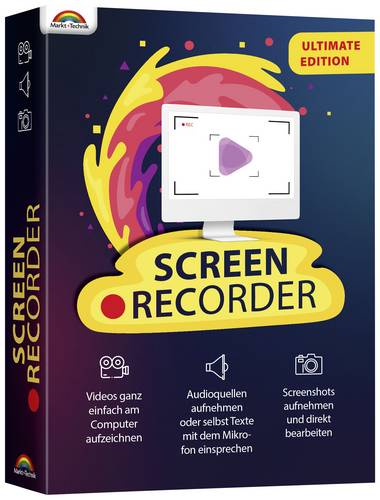
Markt & Technik Screen Recorder Ultimate Vollversion, 1 Lizenz Windows Recording SoftwareScreen Recorder Ultimate Mit dem Screen Recorder Ultimate können Sie ganz einfach mit einem Klick Ihren Desktop PC aufnehmen. Egal ob Sie Videos, Screenshots oder nur eine Audioaufnahme erstellen wollen. Sie wählen, welchen Bereich Sie aufnehmen - egal ob es sich um ein bestimmtes Fenster, einen beliebigen Ausschnitt oder gar um den Vollbildmodus handelt. Auch die Aufzeichnung von Audiospuren und Mikrofonstimmen gelingt spielend leicht. Dieses Programm ist beispielsweise für die Erstellung von Video-Tutorials, Game-Captures oder Online-Filmen ideal geeignet. Video aufnehmen: Den Aufnahmebereich (Vollbild, Fensterobjekt) definieren und Videos in hoher Qualität aufnehmen. Audio aufnehmen: Online-Musik, Internetradio, Audioanrufe aufnehmen, Systemsound und Mikrofon nach Ihrem Wunsch aktivieren. Screenshots erstellen: Einen Screenshot des Computer-Bildschirms erstellen und zeichnen, um die wichtige Information leicht zu teilen. Webcam Video aufnehmen: Der Screen Recorder kann Webcam-Videos aufnehmen und speichern. Sie können dann Skype, Zoom, MS Teams oder Teamviewer-Chats jederzeit ansehen.19,99 €*Versand: 5,95 €Sichere Weiterleitung zum Anbieter
-
Handbuch Kindheit, Ökologie und NachhaltigkeitHandbuch Kindheit, Ökologie und Nachhaltigkeit , Mit dem Fokus auf Orte und Kontexte des Lebens von Kindern bringt dieses Handbuch Beiträge zusammen, die unterschiedlichste soziale Konstellationen, die für kindliches Leben und Erleben wichtig sind, untersuchen. Diese werden analog zu aktuellen Fragen von Ökologie, Nachhaltigkeit und Naturbezug diskutiert, da Kinder nicht nur die Zukunft verkörpern, sondern stetig die Folgen ökologischer Probleme erleben und von diesen besonders betroffen sind. , Lichter & Leuchten > Auto-Tuning & -Styling , Erscheinungsjahr: 20231113, Produktform: Leinen, Redaktion: Braches-Chyrek, Rita~Moran-Ellis, Jo~Röhner, Charlotte~Sünker, Heinz, Seitenzahl/Blattzahl: 659, Themenüberschrift: EDUCATION / Preschool & Kindergarten, Keyword: Bildung für nachhaltige Entwicklung; Fridays for Future; Fridays for Future; Generationengerechtigkeit; Kindheitspädagogik; Nachhaltigkeitserziehung; Natur; Naturpädagogik; childhood; childhood education; ecology; education for sustainable development; good life; gutes Leben; intergenerational justice; nature; nature education; sustainability; sustainability education, Fachschema: Jugendhilfe~Sozialarbeit~Pädagogik / Kindergarten, Vorschulalter~Ökologie~Nachhaltigkeit~Sustainable Development~Umwelt / Schutz, Umweltschutz~Bildungssystem~Bildungswesen~Soziales Engagement, Fachkategorie: Soziale Arbeit~Sozialpädagogik~Frühkindliche Pflege & Bildung~Vorschule und Kindergarten~Außerunterrichtliche Aktivitäten~Angewandte Ökologie~Umweltschutz, Nachhaltigkeit~Nachhaltigkeit~Bildungssysteme und -strukturen, Warengruppe: HC/Erziehung/Bildung/Allgemeines /Lexika, Fachkategorie: Kinder- und Jugendhilfe, Thema: Verstehen, Text Sprache: ger, UNSPSC: 49019900, Warenverzeichnis für die Außenhandelsstatistik: 49019900, Verlag: Budrich, Verlag: Budrich, Verlag: Verlag Barbara Budrich GmbH, Produktverfügbarkeit: 02, Länge: 240, Breite: 170, Höhe: 45, Gewicht: 1404, Produktform: Gebunden, Genre: Sozialwissenschaften/Recht/Wirtschaft, Genre: Sozialwissenschaften/Recht/Wirtschaft, Herkunftsland: POLEN (PL), Katalog: deutschsprachige Titel, Katalog: Gesamtkatalog, Katalog: Lagerartikel, Book on Demand, ausgew. Medienartikel, Relevanz: 0014, Tendenz: +1, Unterkatalog: AK, Unterkatalog: Bücher, Unterkatalog: Hardcover, Unterkatalog: Lagerartikel, WolkenId: 299195275,90 €*Versand: 0,00 €Sichere Weiterleitung zum Anbieter
-
Wie funktioniert Screen Recording iPhone?
Um auf dem iPhone Bildschirmaufnahmen zu machen, öffnen Sie zunächst die Einstellungen und gehen Sie zu "Kontrollzentrum". Dort können Sie die Bildschirmaufnahme zur Liste der Steuerelemente hinzufügen. Wenn Sie die Bildschirmaufnahme starten möchten, öffnen Sie das Kontrollzentrum, tippen Sie auf das Bildschirmaufnahme-Symbol und warten Sie auf den Countdown. Während der Aufnahme wird alles auf Ihrem Bildschirm aufgezeichnet, einschließlich Audio. Um die Aufnahme zu beenden, tippen Sie erneut auf das Bildschirmaufnahme-Symbol und bestätigen Sie die Beendigung. **
-
Wie schalte ich Screen Recording ein?
Um Screen Recording einzuschalten, musst du zuerst die Einstellungen deines Geräts öffnen. Suche nach der Option "Screen Recording" oder "Bildschirmaufnahme". Klicke darauf, um die Funktion zu aktivieren. Du kannst auch die Tastenkombinationen überprüfen, die für Screen Recording auf deinem Gerät verwendet werden. Stelle sicher, dass du die Berechtigungen für die Bildschirmaufnahme für die entsprechenden Apps aktiviert hast. Wenn du Schwierigkeiten hast, die Funktion zu finden, kannst du auch in der Bedienungsanleitung deines Geräts nachsehen oder online nach Anleitungen suchen. **
-
Was bedeutet Screen Recording bei Snapchat?
Was bedeutet Screen Recording bei Snapchat? Screen Recording ist eine Funktion, mit der Nutzer Bildschirmaufnahmen von Inhalten machen können, die sie auf ihrem Gerät anzeigen. Wenn jemand einen Snap oder eine Story auf Snapchat aufzeichnet, wird dies als Screen Recording bezeichnet. Dies kann dazu führen, dass Inhalte ohne Erlaubnis des Erstellers weiterverbreitet werden. Snapchat hat Sicherheitsmaßnahmen implementiert, um Screen Recording zu verhindern, aber es ist dennoch wichtig, vorsichtig zu sein, was man teilt, da es immer Möglichkeiten gibt, Inhalte aufzuzeichnen. **
-
Wird Screen Recording bei Snapchat angezeigt?
Wird Screen Recording bei Snapchat angezeigt? Snapchat hat eine Funktion, die es Benutzern ermöglicht, festzustellen, ob jemand einen Screenshot von ihren Snaps gemacht hat. Wenn jedoch ein Benutzer ein Screen Recording durchführt, wird dies normalerweise nicht von Snapchat erkannt oder gemeldet. Es ist jedoch wichtig zu beachten, dass das Aufzeichnen von Bildschirminhalten ohne Erlaubnis gegen die Nutzungsbedingungen von Snapchat verstößt und zu Konsequenzen führen kann. Es ist daher ratsam, die Privatsphäre anderer zu respektieren und keine Bildschirmaufnahmen von Snapchat-Inhalten zu machen, es sei denn, man hat die ausdrückliche Erlaubnis dazu. **
Ähnliche Suchbegriffe für Screen-Recording
-
Reflecta Green Screen Stativ Green Screen 87772Green Screen Stativ Leinwand für professionelle Broadcasts und Videocontent reflecta präsentiert die „Chroma Key Green Screen Stativ Leinwand“ als Studiokulisse für Videomeetings und Onlineschulungen sowie Live-Streaming und Content Creating (Gaming/Social Media) Wer mit eigenem Content auf Social Media (z.B. YouTube, TikTok, Facebook, Twitch, Instagram und Co.) durchstarten möchte, der sollte sich nicht alleine auf seine Kamera oder Smartphone verlassen. Vor allem der richtige, spannende und zum Thema passende Hintergrund sorgt für eine höhere Akzeptanz und steigende Klickraten bei Tutorials, Vlog/Blog-Beiträgen, Feeds oder Lifestyle-Tipps. Für alle „Selfie-Video-Pioniere“, Vlogger/Blogger und „Nachwuchs-Influencer“ etc. bietet reflecta mit der grünen Chroma Key Green Screen Stativ-Leinwand die ideale Lösung für die Produktion professioneller Broadcasts und Videocontent. Zusätzlich kann der Green Screen auch als Hintergrund für Videomeetings und Onlineschulungen aus dem Home-Office eingesetzt werden. Über Programme (z.B. OBS Studio, Skype, Teams, Zoom) wird dann der grüne Hintergrund durch ein passendes oder sogar eigens erstelltes Bild oder Video ersetzt. So kann sich jeder in einem beliebigen Hintergrund in Szene setzen: Ob auf dem Mond, unter Wasser, im Dschungel oder am Rande des Vulkans – kein Problem mit der Chroma Key Green Screen Stativ-Leinwand von reflecta. Eine sehr homogene Farbverteilung über die gesamte Fläche ermöglicht optimale Ergebnisse. So wird abwechslungsreicher bzw. neutraler Content kreiert, ohne aufwendigen Kulissentausch zu betreiben. Dabei ist der Aufbau der Chroma Key Green Screen Stativ-Leinwand denkbar einfach und kann in wenigen Minuten erledigt werden. Der leichte Rahmen wird per Stecksystem zusammengebaut und das Polyestertuch wird anschließend über die Enden gespannt. Für die größte Stabilität sorgen die drei Stativbeine. Durch die Möglichkeit das Tuch sowohl im Hoch- als auch im Querformat zu montieren, ist es möglich Inhalte im Sitzen oder auch stehend mit voller Hintergrund-Abdeckung aufzunehmen. Das Gewicht der Chroma Key Green Screen Stativ-Leinwand beträgt 4,2 kg.114,99 €*Versand: 20,22 €Sichere Weiterleitung zum Anbieter
-
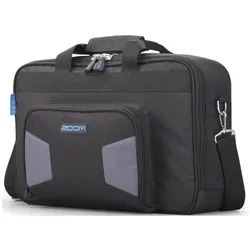
Zoom SCR-16, Recording ZubehörTragtasche zum Zoom R16 oder Zoom R24. Die Zoom SCR-16 ist eine Tragetasche für den R16/R24. Diese Tasche hat einen Schulterriemen, welcher das Transportieren eines R16 oder R24 äusserst bequem gestaltet. Innen ist die Tasche in drei Teile untergliedert, sodass man auch einen Laptop sowie Mikrofone, Kabel und weiteres Equipment zusammen mit seinem Zoom Recorder transportieren kann. - Tragetasche für R16/R24 - Mit drei Fächern für Zubehör - Abmessungen (Innenmasse Hauptfach) ca.: 270 x 400 x 80 mm.77,60 €*Versand: 0,00 €Sichere Weiterleitung zum Anbieter
-
Wie stellt man Screen Recording ein?
Um Screen Recording einzustellen, benötigen Sie zunächst eine Screen Recording-Software oder App. Diese können Sie entweder herunterladen oder in Ihrem Betriebssystem integriert haben. Öffnen Sie die Software oder App und wählen Sie die gewünschten Einstellungen für Ihr Screen Recording aus, wie z.B. die Bildschirmauflösung und die Tonquelle. Stellen Sie sicher, dass Sie die Erlaubnis haben, den Bildschirm aufzunehmen, falls dies erforderlich ist. Klicken Sie dann auf die Aufnahmetaste, um mit dem Screen Recording zu beginnen. **
-
Was heißt Screen Recording auf Snapchat?
Was heißt Screen Recording auf Snapchat? Screen Recording auf Snapchat bezieht sich auf die Funktion, mit der Nutzer Bildschirmaufnahmen von Snapchat-Inhalten machen können. Dies bedeutet, dass jemand heimlich ein Video oder einen Screenshot von deinen Snapchats machen kann, ohne dass du es merkst. Es ist wichtig zu beachten, dass das Screen Recording eine Verletzung der Privatsphäre darstellen kann, da es dazu verwendet werden kann, Inhalte ohne Erlaubnis zu speichern oder weiterzuverbreiten. Daher ist es ratsam, vorsichtig zu sein, was man auf Snapchat teilt, um unerwünschtes Screen Recording zu vermeiden. **
-
Was ist bei Snapchat Screen Recording?
Was ist bei Snapchat Screen Recording? Snapchat erkennt, wenn jemand einen Bildschirmaufnahmeversuch macht und benachrichtigt den Absender darüber. Dies soll die Privatsphäre der Nutzer schützen und verhindern, dass Inhalte ohne Erlaubnis aufgezeichnet werden. Wenn jemand den Bildschirm aufzeichnet, wird der Absender darüber informiert, dass ein Screenshot oder eine Aufnahme gemacht wurde. Dies soll dazu beitragen, dass die Nutzer verantwortungsbewusst mit den geteilten Inhalten umgehen und sich bewusst sind, dass ihre Beiträge nicht unbemerkt aufgezeichnet werden können. Snapchat setzt also Maßnahmen ein, um die Sicherheit und Privatsphäre der Nutzer zu gewährleisten. **
-
Wie stelle ich Screen Recording ein?
Um Screen Recording einzurichten, musst du zunächst eine geeignete Software oder App auswählen, die diese Funktion unterstützt. Anschließend solltest du die Einstellungen für das Screen Recording konfigurieren, wie beispielsweise die Bildschirmauflösung, die Framerate und den Speicherort für die aufgezeichneten Videos. Stelle sicher, dass du die Berechtigungen für das Screen Recording auf deinem Gerät aktiviert hast, damit die Software oder App auf deinen Bildschirm zugreifen kann. Teste das Screen Recording, um sicherzustellen, dass alles ordnungsgemäß funktioniert, bevor du mit der eigentlichen Aufnahme beginnst. **
* Alle Preise verstehen sich inklusive der gesetzlichen Mehrwertsteuer und ggf. zuzüglich Versandkosten. Die Angebotsinformationen basieren auf den Angaben des jeweiligen Shops und werden über automatisierte Prozesse aktualisiert. Eine Aktualisierung in Echtzeit findet nicht statt, so dass es im Einzelfall zu Abweichungen kommen kann. ** Hinweis: Teile dieses Inhalts wurden von KI erstellt.